※本記事にはアフィリエイト広告が含まれます。
MGS動画はスマホでも快適に楽しめる
MGS動画は、国内最大級のアダルト動画配信サービスです。パソコンだけでなく、スマートフォンでも専用アプリを使うことで、ストリーミング再生やダウンロード視聴が可能です。
ただし、iOSとAndroidでアプリの種類やインストール方法が異なります。本記事では、それぞれの導入手順から基本的な使い方、よくあるエラーへの対処法までまとめて解説します。
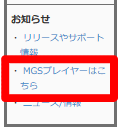
MGS動画プレイヤーについては、サイトTOPページの左側一番下の項目から確認できます。
iOS・Androidどちらのアプリを使う?
MGS動画には、スマホ向けに2種類のアプリが用意されています。
iOS向け:MGS動画プレイヤーアプリ
App Storeからダウンロードできる公式アプリです。
- バージョン:1.0.7(2026年3月時点)
- 対応OS:iOS 15・16・17・18・26
- サイズ:18.5MB・無料
- 主な機能:ストリーミング再生・Wi-Fiダウンロード・お気に入り・マイリスト・アプリロック
なお、公式FAQでは「MGSシアター(WS Player)」の利用も案内されています。ブラウザからそのまま視聴したい場合はこちらも選択肢になります。
Android向け:MGS Player(APKインストール)
Android版はGoogle Playには非公開で、公式サイトからAPKファイルをダウンロードしてインストールします。
- 対応OS:Android 5.x〜13
- ※NEC N-03E(ディズニー携帯)は非対応
- APKサイズ:9.68MB・無料
機種によっては動作しない場合があるため、購入前に公式サイトの再生確認動画でテストすることを推奨します。
Android版MGS Playerのインストール手順
STEP1:提供元不明アプリのインストールを許可する
設定 → セキュリティ(またはアプリケーション)→「提供元不明のアプリ」をオンにする。確認ダイアログが表示されたら「OK」を選択。
STEP2:APKファイルをダウンロードする
公式サイトにChromeブラウザでアクセスし、「ダウンロード」ボタンを押す。ダウンロードが完了するまでそのまま待つ。
STEP3:通知バーからAPKを開く
端末上部の通知バーを下にスライドし、「mgsplayer.apk ダウンロードが完了しました」の通知を押す。
STEP4:インストールを実行する
「このアプリケーションをインストールしますか?」と表示されたら「インストール」を押す。
STEP5:アプリを起動する
「アプリをインストールしました。」の画面が表示されたら「開く」を押してMGS Playerを起動する。
MGSシアター(WS Player)の基本的な使い方
MGSシアターはiOS向けに特に推奨されているブラウザベースのプレイヤーです。アプリと同様の機能をブラウザ上で利用できます。
ストリーミング再生
- 下部メニューの「購入済」を選択
- 視聴したい作品を選択して「商品詳細」画面へ
- ストリーミング再生ボタンを押すと再生開始
ダウンロード再生
- 「商品詳細」画面でダウンロードボタンを押す
- 画質は「画質」ボタンで事前に変更可能
- ダウンロード完了後、「ダウンロード再生」ボタンで視聴
ダウンロード済み作品は下部メニューの「ダウンロード」から一覧で確認できます。
ダウンロード済み動画の削除
- 下部メニューの「ダウンロード」を選択
- 削除したい作品の削除アイコンを選択
- 確認ダイアログで「はい」を押す
その他の主な機能
- お気に入り:商品リストのハートボタンで追加・削除
- マイリスト:最大10件作成、各50本まで登録可能
- アプリロック:パスコード設定でプライバシーを保護
- 通信制限:ストリーミング・ダウンロードをWi-Fiのみに限定可能
- ペアレンタルコントロール:アダルトコンテンツを非表示にできる
再生できない・エラーが出た時の対処法
エラーE0999:購入履歴が表示されない
MGS動画サイトとMGS Playerのログインアカウントが一致していない場合に発生します。両方からログアウトし、同じアカウントで再ログインすることで解消されます。
エラーコード1001:再生・操作時にエラーが出る
タイトル選択・再生ボタン・早送り操作時に発生する場合があります。現時点では公式による修正対応待ちの状態です。繰り返し発生する場合はサポートへの問い合わせを推奨します。
エラーコード2010:ダウンロード済み動画が再生できない
ダウンロード済み動画の再生時に発生するエラーです。こちらも現時点では未解決のケースが報告されています。サポートへ機種名と状況を伝えて問い合わせてください。
ダウンロードが途中で止まる
ファイルが破損している可能性があります。一度削除してWi-Fi環境で再ダウンロードを試してください。
ダウンロード視聴の注意事項
- ダウンロードした動画はMGS PLAYERでのみ再生可能です(他のプレイヤーでは再生できません)
- 退会するとダウンロード済み動画も視聴できなくなります
- iPhone・iPadはダウンロード不可です。ストリーミング再生のみ対応しています
- Android版の保存先:
Android/data/jp.mgstage.player
まとめ
MGS動画のスマホ視聴は、iOSはApp Storeまたはブラウザ(MGSシアター)、AndroidはAPKの手動インストールで利用できます。操作方法はどちらもシンプルで、購入済みの作品をすぐに楽しめます。
エラーが発生した場合は本記事の対処法を試し、解決しない場合は公式サポートへ問い合わせることをおすすめします。

コメント